在微信里发送表情的几种方式
方式一:系统分享面板(最常用)
操作
在 Rays 里找到表情 → 点分享 → 在系统分享面板选微信 → 选聊天对象 → 发送。
这是最通用的方式,微信官方适配了 Android 系统分享面板。
可能遇到的问题
- 分享面板里找不到微信?先确认微信 App 在正常运行;再试多等几秒让系统加载完所有应用
- 分享后图片没在对话框里?某些旧版本微信可能需要手动点"添加"按钮
方式二:复制到剪贴板粘贴
操作
- 在 Rays 里找到表情 → 长按 → 复制到剪贴板
- 切回微信 → 点开聊天窗口 → 长按输入框 → 粘贴
适用场景
系统分享面板里找不到微信时的备选方案。缺点是:如果表情包是 GIF,粘贴后可能丢失动效(微信的粘贴对动图支持有限)。
方式三:微信 URI 分享配置(某些版本支持)
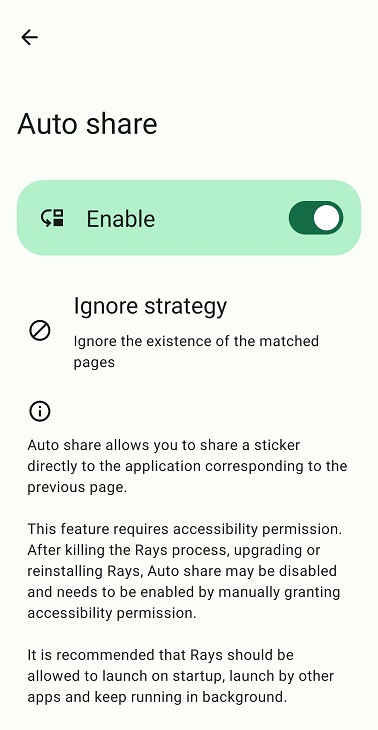
Rays 的某些版本提供了针对微信的专属 URI 分享配置,可以直接从 Rays 跳到微信的特定聊天窗口。
配置方式
- 在 Rays 设置中找到自动分享或微信配置入口
- 选择微信作为默认分享目标
- 某些版本支持按包名指定接收应用 —— 可以精确到微信(
com.tencent.mm)或微信极速版(com.tencent.mm.lite)
效果
配置好后,从 Rays 里点分享会直接跳进微信的分享选择界面,不用再经过系统分享面板。
关于包名
如果你的设备装了多个微信类应用(微信、微信极速版、分身版等),Rays 的包名配置可以确保图片送到你指定的那个,而不是系统默认选的那个。
方式四:微信表情面板导入(不推荐)
微信自己有一套"表情管理"功能,可以把本地图片导入成微信表情。但这个流程很繁琐:
- 微信 → 我 → 设置 → 通用 → 表情 → 表情管理 → 我添加的表情
- 点 + 号 → 从相册选图 → 一张张添加
为什么不推荐:只能一张张加、加完的表情只能在微信里用(发不了 QQ、钉钉)、换手机要重新导入。Rays 管理本地图片,需要时走系统分享直接发到微信,更灵活也更省时间。
微信里的常见坑
| 问题 | 原因 | 解决 |
|---|---|---|
| 动图发送后变静态 | 微信分享面板对 GIF 的处理 | 用方式一或四的表情管理 |
| 分享后图不在对话框里 | 某些微信版本的 bug | 更新微信,或换方式二粘贴 |
| 分享面板里找不到微信 | 微信未启动或系统加载慢 | 先手动打开微信再试 |
| 同时有两个微信 | 系统默认选错了 | 配置包名指定 |
总结
日常斗图用方式一(系统分享面板)就够了。动图多的话,考虑把常用动图导入微信表情面板(方式四)——虽然麻烦一次,但之后发动图最快。