系统分享面板:全应用通吃的发送方式
系统分享是什么
Android 的系统分享面板是一个全局的图片发送机制——任何支持接收图片的应用都会出现在这个面板里。Rays 把找到的表情(单张或多选)通过系统分享发出,就能到达几乎所有聊天和社交应用。
操作流程
单张发送
- 在表情库里找到那张图
- 长按或点开详情,找到分享按钮
- 系统分享面板弹出,选择目标应用(微信、QQ 等)
- 应用自动打开,图片已在输入框里或待发送状态
- 点击发送
多选批量发送
- 长按某张图进入多选模式
- 勾选多张要发的表情
- 底部操作栏点分享按钮
- 系统分享面板弹出,选择目标应用
- 应用接收多张图片,一次性发送
哪些应用支持
绝大多数 Android 应用都支持通过系统分享接收图片:
| 应用类型 | 常见应用 | 支持情况 |
|---|---|---|
| 即时通讯 | 微信、QQ、钉钉、飞书、Telegram、Discord | ✅ 全部支持 |
| 社交平台 | 微博、小红书、Twitter/X、Instagram | ✅ 支持 |
| 邮件 | Gmail、Outlook | ✅ 支持 |
| 笔记 | 印象笔记、Notion、Obsidian | ✅ 支持 |
| 浏览器 | Chrome、Edge | ⚠️ 部分支持 |
分享面板里找不到某个应用怎么办
某些应用可能默认不出现在系统分享面板里。解决方法:
- 在 Rays 里发起分享后,多等几秒 —— 有些应用加载慢
- 用应用的"从相册选"功能 —— 有些应用的分享面板不显示,但你可以从应用内部点"选图片"来选
- 微信特殊处理 —— 某些版本的微信分享需要额外配置,见下一页
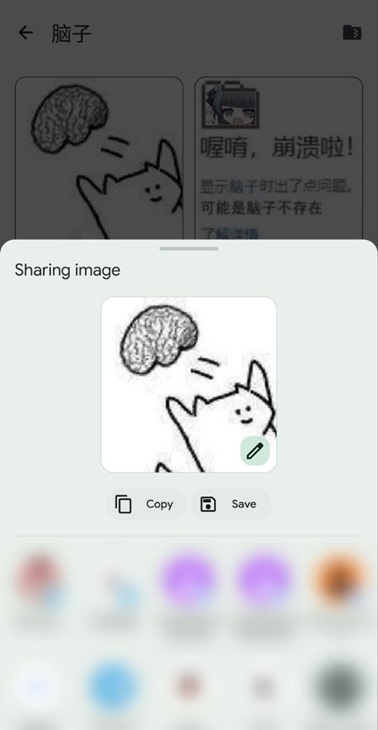
分享 vs 复制:什么时候用哪个
| 方式 | 适合场景 | 限制 |
|---|---|---|
| 系统分享面板 | 直接发到目标应用的输入框 | 某些应用可能接收格式有问题 |
| 复制到剪贴板 | 目标应用从剪贴板粘贴接收的场景 | 不是所有应用都支持粘贴图片 |
大部分情况下优先用系统分享面板——覆盖面更广、自动化程度更高。只有当目标应用在分享面板里找不到时,才换复制方案。
分享的小技巧
- 多选时尽量不超过 9 张 —— 有些应用对单次分享数量有限制(比如微信朋友圈最多 9 张)
- 动图 GIF —— 某些应用通过系统分享面板可能会把动图压成静态图,动图建议用应用内部的发送机制
- 分享历史 —— Android 系统会记住你最近分享到哪些应用,下次分享会优先显示常用的
为什么这比从相册选方便
从相册选图发微信的痛点:要切到相册 → 找文件夹 → 翻到那张 → 切回微信 → 选中。Rays 的流程是:找到图 → 分享 → 选微信 → 发。中间省了 3-4 步来回切应用。